



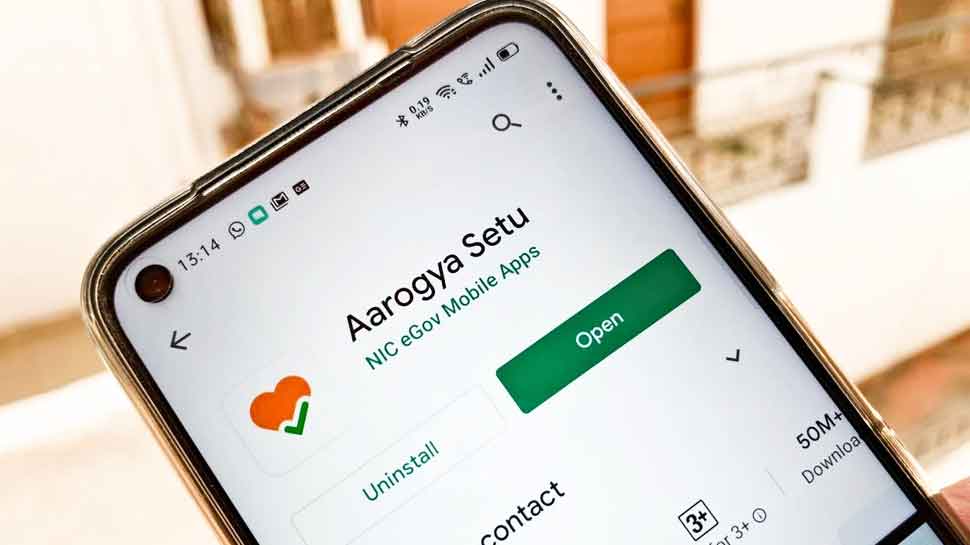
தடுப்பூசிக்கு Aarogya Setu App மூலமாகவும் பதிவு செய்யலாம் என்று அரசு தெரிவித்துள்ளது.
புதுடெல்லி: கொரோனா தடுப்பூசியின் (Corona Vaccination) இரண்டாம் கட்ட பணிகள் தொடங்கப்பட்டுள்ளன. இன்று, பிரதமர் நரேந்திர மோடி தடுப்பூசி நிறுவப்பட்டதன் மூலம் இதைத் தொடங்கினார். இதற்கிடையில், தடுப்பூசிக்கு Aarogya Setu App மூலமாகவும் பதிவு செய்யலாம் என்று அரசு தெரிவித்துள்ளது. ஆரோக்யா சேது பயன்பாட்டின் அதிகாரப்பூர்வ ட்விட்டர் கைப்பிடியில், கொரோனா தடுப்பூசிக்கான சந்திப்பைச் செய்ய நீங்கள் பின்பற்றக்கூடிய எளிய வழிமுறைகள் விவரிக்கப்பட்டுள்ளன.
Now you can register for COVID19 Vaccination on Aarogya Setu. Follow these steps for registration and booking your appointments. @MoHFW_INDIA @mygovindia @CovidIndiaSeva @GoI_MeitY @NICMeity @rsprasad @drharshvardhan @PMOIndia #LargestVaccineDrive #SetuMeraBodyguard pic.twitter.com/ztjoNzA1h1
— Aarogya Setu (@SetuAarogya) March 1, 2021
இந்த வழிமுறைகளை பின்பற்றவும்-
* பதிவு செய்ய, முதலில் ஆரோக்யா சேது பயன்பாட்டில்
உள்ள CoWin
தாவலுக்குச் செல்லவும். Vaccination
இங்கே கிளிக் செய்யவும், பின்னர் செயல்முறையைத் தட்டவும்.
* இதற்குப் பிறகு, நீங்கள் பதிவு பக்கத்தைப் பார்ப்பீர்கள். இங்கே நீங்கள் புகைப்பட
Register New என்பதைக் கிளிக் செய்ய வேண்டும். இதற்குப் பிறகு, பயன்பாடு உங்கள் மொபைல்
எண்ணைக் கேட்கும். எண்ணைச் சரிபார்க்க, பயன்பாடு உங்கள் மொபைலுக்கு ஒரு OTP ஐ அனுப்பும்,
இதன் மூலம் நீங்கள் அதைத் தொடர வேண்டும்.
* எண் சரிபார்க்கப்பட்ட பிறகு, நீங்கள் ஐடி வகை, எண் மற்றும் உங்கள் முழு பெயரை உள்ளிட
வேண்டும். இதற்குப் பிறகு, நீங்கள் Gender மற்றும் வயதை உள்ளிட வேண்டும். எடுத்துக்காட்டாக,
டிரைவிங் லைசென்ஸ், ஃபோட்டோ ஐடி ப்ரூஃப் செய்ய ஆதார் கார்டு பயன்படுத்தலாம்.
* நீங்கள் பதிவுசெய்த நபர் ஒரு மூத்த குடிமகன் என்றால், Submit பொத்தானைக் கிளிக் செய்க.
கடுமையான நோய் (comorbidities) உள்ள ஒருவருக்கு நீங்கள் பதிவு செய்கிறீர்கள் என்றால்,
Do you have any comorbidities (pre-existing medical conditions) இருந்தால் 'ஆம்'
என்பதைக் கிளிக் செய்ய வேண்டும். 45 முதல் 60 வயது வரை செல்லும் நபர்கள் சந்திப்புக்குச்
செல்லும்போது மருத்துவ சான்றிதழ் எடுக்க வேண்டும். பதிவுசெய்ததும், உறுதிப்படுத்தப்பட்ட
செய்தி பதிவு செய்யப்பட்ட மொபைல் எண்ணுக்கு அனுப்பப்படும்.
* பதிவு செயல்முறைக்குப் பிறகு கணக்கு விவரங்கள் தெரியும். ஒரு நபர் முன்பு உள்ளிட்ட
மொபைல் எண்ணில் மேலும் 4 பேரைச் சேர்க்கலாம். 'Add
beneficiary' என்பதைக் கிளிக் செய்வதன் மூலம் மற்றவர்களின் விவரங்களையும் உள்ளிடலாம்.
* இதற்கு கீழே, 'Schedule Vaccination' என்ற காலண்டர் ஐகானையும் காண்பீர்கள். சந்திப்புக்கு
அதைக் கிளிக் செய்க.
* பின்னர் 'Find Vaccination Center' பக்கம் வரும். இப்போது, மாநில, யூனியன் பிரதேசம்,
மாவட்டம், தொகுதி மற்றும் பின்கோடு போன்ற விவரங்களை உள்ளிட வேண்டும். இந்த எல்லா தகவல்களையும்
உள்ளிட்டு, Find பொத்தானைக் கிளிக் செய்க.
* உங்கள் இருப்பிடத்தைப் பொறுத்து, தடுப்பூசி மையங்களின் பட்டியல் தோன்றும். அவற்றில்
ஒன்றை நீங்கள் தேர்வு செய்து பின்னர் இந்த மையங்களில் தடுப்பூசி தேதியைக் காணலாம்.
இடங்கள் மற்றும் தேதிகளின் விருப்பம் கிடைத்தால், உங்கள் வசதிக்கு ஏற்ப ஒன்றைத் தேர்ந்தெடுக்கலாம்.
அடுத்த வாரம் முதல் தேதிகளையும் தேர்வு செய்து, பின்னர் 'Book' விருப்பத்தை கிளிக்
செய்யவும்.
* இப்போது Appointment Confirmation பக்கம் முன்பதிவு விவரங்களைக் காண்பிக்கும். தகவல்
சரியாக இருந்தால், சில மாற்றங்களுக்கு 'Confirm' என்பதைக் கிளிக் செய்யலாம் அல்லது
'Back' என்பதைக் கிளிக் செய்யலாம்.
* இறுதியாக, 'Appointment Successful' பக்கம் அனைத்து விவரங்களையும் காண்பிக்கும்.
இப்போது நீங்கள் தடுப்பூசி விவரங்களை பதிவிறக்கம் செய்யலாம்.
உள்ளூர் முதல் உலகம் வரை



கருத்துகள் இல்லை:
கருத்துரையிடுக