



சில வயதானவர்களுக்கு இன்றைய ஸ்மார்ட்போன்களை பார்த்தால், உடனே 'இது நமக்கெல்லாம் செட் ஆகாது' என்ற எண்ணம் தான் தோன்றுகிறது. இதற்கான முக்கிய காரணம் இன்றைய தொழில்நுட்பம் அவர்களுக்கு ஏற்றதாக வெளியாவதில்லை. ஆனால், இன்றைக்குக் கிடைக்கும் எந்தவொரு ஸ்மார்ட்போனாக இருந்தாலும் அவற்றை வயதானவர்கள் எளிமையாகப் பயன்படுத்தும் விதத்தில் நாம் அதை மாற்ற முடியும் என்பதே உண்மை. தொழில்நுட்பம் யாரையும் கைவிட்டதில்லை...
வயதானவர்கள் ஸ்மார்ட்போன் பயன்படுத்தும் போது சந்திக்கும் சிக்கல் என்ன-என்ன?
முதலில் வயதானவர்கள் சந்திக்கும் சிக்கல் என்ன என்பதைப் பார்க்கலாம், இன்றைய ஸ்மார்ட்போன்களில் வரும் எழுத்துக்களின் சைஸ் மிகவும் சிறியதா இருக்கிறது, இதனால், அவற்றைச் சரியாகப் பார்ப்பதற்கு முடியாமல் வயதானவர்கள் சிரமப்படுகிறார்கள். இதனால், முதல் சிக்கல் ஏற்படுகிறது. அடுத்ததாக ஏற்படும் மற்றொரு சிக்கல், வயதானவர்களுக்கு என்று ஒரு எளிமையான UI விருப்பம் என்பது இன்றைய ஸ்மார்ட்போனில் இல்லை.
இனி இந்த சிக்கல்களை பற்றி கவலை வேண்டாம்
இன்று நாம் பயன்படுத்தும் போன்களில் ஏராளமான ஆப்ஸ்களும், பல வகை ஆப்ஷன்களும் கொட்டிக்கிடக்கிறது. இதனால், அவற்றை எளிதாகப் புரிந்து பயன்படுத்திக்கொள்ள வயதானவர்களுக்குச் சிக்கல் ஏற்படுகிறது. இனி இந்த சிக்கல்களை பற்றி வயதானவர்கள் கவலைப் பட வேண்டாம். நாங்கள் சொல்லும் முறையைப் பின்பற்றினால், வயதானவர்களும் இனி எளிதாக ஸ்மார்ட்போன் யூஸ் செய்யலாம். இதை எப்படிச் செய்வது என்று பார்க்கலாம்.
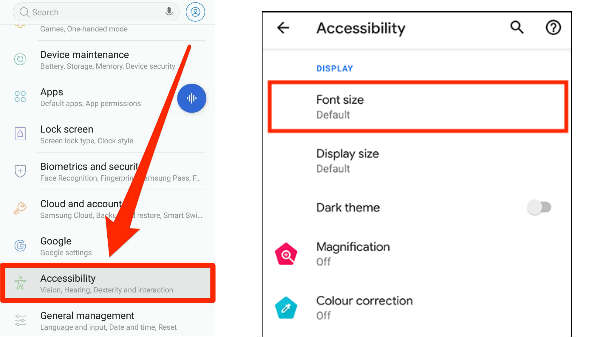
எழுத்துகளின் அளவை எப்படி மாற்றி அமைப்பது?
முதலில் வயதானவர்களின் கண்களுக்கு எளிதாக தெரியும்படி எழுத்துகளின் அளவை மாற்றி அமைக்க வேண்டும். இதை எப்படிச் செய்யலாம் என்று இப்போது பார்க்கலாம்.
- உங்கள் ஸ்மார்ட்போனின் Settings ஓபன் செய்யுங்கள்.
- இப்பொழுது Accessibility என்ற ஆப்ஷனை கிளிக் செய்யுங்கள்.
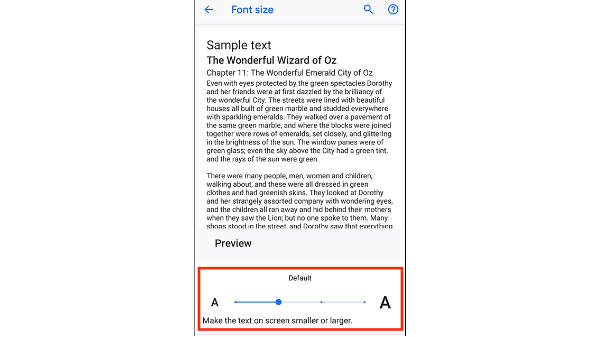
Font size செட்டிங்ஸ் மாற்றும் முறை
- அடுத்தபடியாக Font size என்ற விருப்பத்தை கிளிக் செய்யுங்கள்.
- இப்போது உங்கள் டிஸ்பிளே இறுதியில் தெரியும் ஸ்க்ரோல் பார்-ஐ நகற்றி, எழுத்துக்களின் அளவை பெரியதாக்கிக்கொள்ளுங்கள்.
- இறுதியாக Done கிளிக் செய்து புதிய ஃபாண்ட் சைஸை சேவ் செய்யுங்கள்.
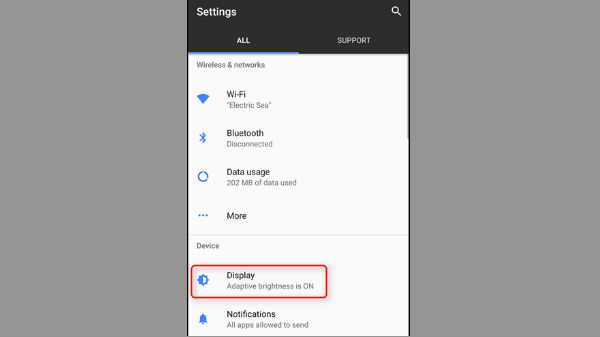
எழுத்துக்களை இன்னும் பெரியதாய் மாற்றும் வழி
எழுத்துக்களின் அளவை பெரியதாக்கியும் பார்வைக்கு எளிதாக இல்லை என்று வருத்தப்படாதீர்கள், இதை இன்னும் பெரியதாய் மாற்ற நம்மிடம் வழி இருக்கிறது. அதுதான் டிஸ்பிளே சைஸ் (Display Size) அளவு, இதை எப்படிச் மாற்றம் செய்வது என்று இப்போது பார்க்கலாம்.
- உங்கள் ஸ்மார்ட்போனின் Settings ஓபன் செய்யுங்கள்.
- இப்பொழுது Accessibility அல்லது Display என்ற ஆப்ஷனை கிளிக் செய்யுங்கள்.
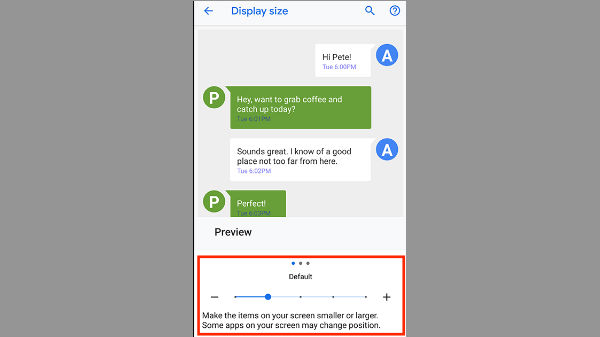
Display Size அளவை மாற்றும் முறை
- அடுத்தபடியாக, இதில் காணப்படும் Display Size என்ற விருப்பத்தை கிளிக் செய்யுங்கள்.
- இப்போது உங்கள் டிஸ்பிளே இறுதியில் தெரியும் ஸ்க்ரோல் பார்-ஐ நகற்றி, டிஸ்பிளே அளவை பெரியதாக்கிக்கொள்ளுங்கள்.
- இறுதியாக Done கிளிக் செய்து, புதிய டிஸ்பிளே ஜூம் சைஸை சேவ் செய்யுங்கள்.
ஜூம் செய்து பார்க்கும் வசதியை எப்படி ON செய்வது?
இவற்றைச் செய்த பிறகும் எழுத்துக்களை ஜூம் செய்து பார்ப்பது போன்ற ஒரு அம்சம் இருந்தால் இன்னும் எளிமையாக இருக்குமே என்று சிலர் கருதுவார்கள். அவர்களுக்கென்றே நமது ஆண்ட்ராய்டு போனில் Display Magnification என்ற ஒரு அம்சம் இருக்கிறது. இந்த அம்சம் உங்கள் ஸ்மார்ட்போன் டிஸ்பிளேவில் உள்ள எந்த ஆப்சாக இருந்தாலும், அதை ஜூம் செய்து பார்க்க அனுமதிக்கிறது
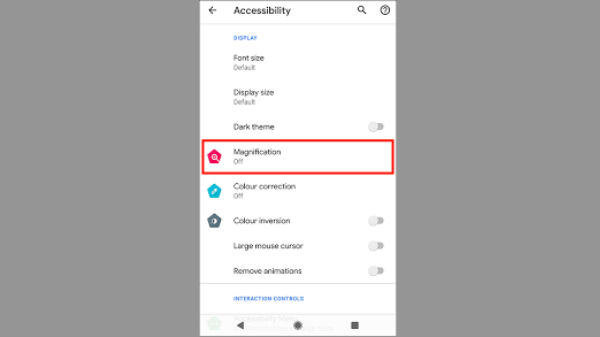
Magnification ஆக்டிவேட் செய்ய இதை செய்யுங்கள்
இதை செய்ய நீங்கள் மூன்று முறை டச் செய்து ஜூம் செய்தால் போதும் Magnification ஆக்டிவேட் ஆகிவிடும்.
- Display Magnification அம்சத்தை ON செய்ய, உங்கள் ஸ்மார்ட்போனின் Settings ஓபன் செய்யுங்கள்.
- இப்பொழுது Accessibility என்ற ஆப்ஷனை கிளிக் செய்யுங்கள்.
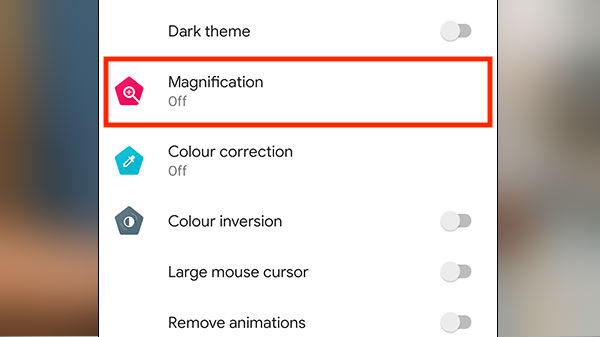
எப்படி டிஸ்பிளேவை ஜூம் செய்து பார்ப்பது?
- அடுத்தபடியாக, இதில் காணப்படும் Magnification என்ற விருப்பத்தை கிளிக் செய்யுங்கள்.
- இப்பொது உங்கள் Magnify with triple-tap அல்லது Magnify with shortcut அம்சத்தை ஆன் செய்யுங்கள்.
- ஜூம் செய்ய விரும்பும் நேரத்தில் டிஸ்பிளேவை மூன்று முறை தட்டி ஜூம் செய்யுங்கள். இரண்டு விரலை அழுத்தி ஜூம் அட்ஜஸ்ட்மென்ட் செய்யுங்கள்.
கண் பார்வை இல்லாதவர்கள், உடல் ரீதியாக சவால் சந்திக்கும் நண்பர்களுக்கான வசதி
இதேபோல் வயதானவர்கள், கண் பார்வை இல்லாதவர்கள், உடல் ரீதியாக சவால் சந்திக்கும் நண்பர்கள் எனப் பலவிதமான மக்களுக்கு உதவும் வகையில் Accessibility Menu, Select to Speak, Talk Back, Text-to-speech போன்ற பல அம்சங்கள் இன்றைய ஆண்ட்ராய்டு போனில் இருக்கிறது. இதைப் பற்றித் தெரியாமல் இன்னும் பலர் ஸ்மார்ட்போன்களை பயன்படுத்தத் தயங்கி வருகின்றனர். தெரியாதவர்களுக்கு இந்த பயனுள்ள செய்தியைப் பகிர்ந்து தெரியப்படுத்துங்கள்.



கருத்துகள் இல்லை:
கருத்துரையிடுக